

כאשר בוחרים מחשב OPS לתצוגה אינטראקטיבית, מערכת שילוט דיגיטלי או פרויקט תצוגה מסחרית, ביצועי המעבד הם רק חלק מההחלטה.
היציאות והקישוריות של מחשב OPS חשובים לא פחות.
פרויקטים שונים עשויים לדרוש שילובים שונים של יציאות תצוגה, יציאות USB, חיבורי רשת, ממשקי שמע וקישוריות USB מסוג-C. בחירה בתצורת I/O הנכונה יכולה להקל על ההתקנה ולהבטיח שמודול המחשב OPS עובד בצורה חלקה עם צגים, מערכות מגע, מצלמות, התקני אחסון וציוד היקפי אחר.
במדריך זה, אנו מסבירים את הנפוצים ביותריציאות OPS למחשב, כולל HDMI, DisplayPort, USB, USB Type-C, LAN וממשקי אודיו, והסבר למה כל אחד מהם משמש בדרך כלל.
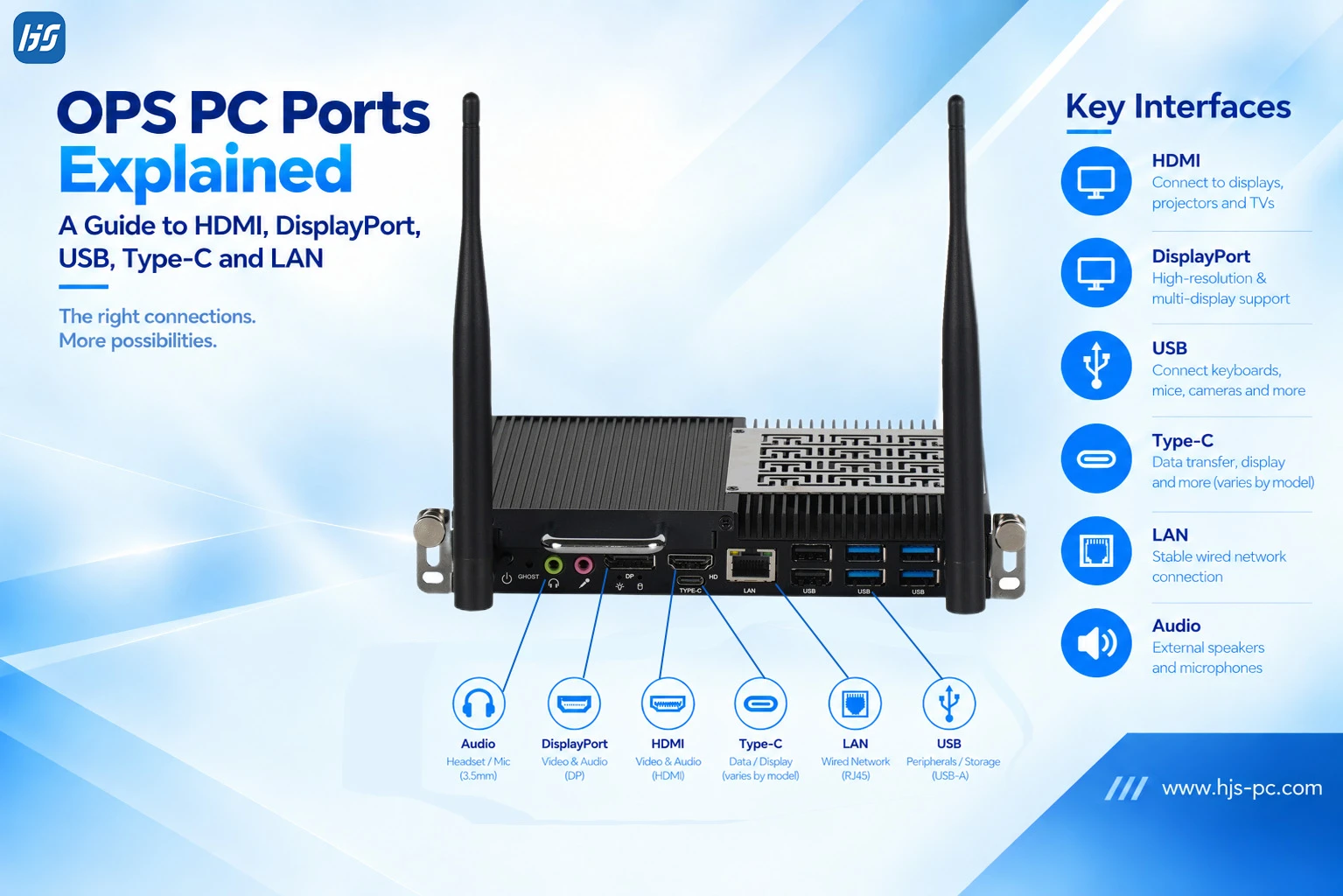
למה חשובה קישוריות למחשב OPS
מחשב OPS מותקן לרוב בתוך צג שטוח אינטראקטיבי או תצוגה מסחרית. לאחר ההתקנה, היא עשויה להפוך לפלטפורמת המחשוב העיקרית עבור יישומי Windows, תוכנות שילוט דיגיטלי, מצגות, כלי שיתוף פעולה, השמעת וידאו ויישומים אחרים.
המשמעות היא שה-OPS PC צריך לתקשר עם התקנים מרובים.
לְדוּגמָה:
- התצוגה זקוקה לאות וידאו.
- מסך מגע עשוי להזדקק לקישוריות USB.
- מצלמה עשויה לדרוש USB.
- חיבור הרשת עשוי להשתמש ב-Ethernet או Wi-Fi.
- אחסון חיצוני עשוי להתחבר באמצעות USB.
- רמקולים או ציוד שמע אחר עשויים לדרוש ממשק שמע.
- תצוגה שנייה עשויה לדרוש HDMI, DisplayPort או USB Type-C.
מודולי OPS מודרניים יכולים אפוא לכלול מספר סוגים של ממשקי I/O. לדוגמה, מודולי OPS של SMART כוללים שילובים של USB Type-A, USB Type-C, HDMI, RJ45 ומחברי שמע, בהתאם לדגם.
הנקודה החשובה היא שלא לכל מחשב OPS יש אותן יציאות או אותן יכולות.
1. HDMI במחשב OPS
HDMIהוא אחד ממשקי הווידאו הנפוצים ביותר שנמצאים במודולי OPS PC.
HDMI נועד להעביר וידאו ושמע דיגיטליים באמצעות כבל יחיד, מה שהופך אותו לנוח במיוחד עבור יישומי תצוגה.
מחשב OPS עם יציאת HDMI יכול בדרך כלל להתחבר ל:
- צגים שטוחים אינטראקטיביים
- מוניטורים מסחריים
- מקרנים
- טלוויזיות
- תצוגות משניות
- מסכי שילוט דיגיטלי
לדוגמה, מודולי SMART OPS PC יכולים לספק פלט HDMI לחיבור צג חיצוני וניתן להשתמש בהם גם כדי לשכפל או להרחיב את שולחן העבודה של המחשב.
מדוע HDMI חשוב ליישומי OPS
עבור פרויקטים מסחריים רבים של תצוגה, HDMI נשאר חיבור מעשי ונתמך באופן נרחב.
זה יכול להיות שימושי כאשר מחשב OPS צריך לנהוג:
תצוגה ראשית אחת + תצוגה חיצונית אחת
אוֹ
צג אינטראקטיבי + צג משני
עם זאת, קונים לא צריכים לבדוק רק אם למחשב OPS יש יציאת HDMI.
הגרסת HDMI ורזולוציה/קצב רענון נתמךיכול גם לעניין.
לדוגמה, מודולי OPS שונים עשויים לתמוך ב-HDMI 1.4, HDMI 2.0 או יישומים חדשים יותר. סדרת PCM13 של SMART, למשל, מציינת פלט HDMI 2.0, בעוד שסדרת PCM8 שלה משתמשת בפלט HDMI 1.4.
לכן, בעת רכישת מחשב OPS, בדוק:
- גרסת HDMI
- רזולוציה מקסימלית
- קצב רענון מקסימלי
- מספר יציאות HDMI
- האם היציאה היא קלט או פלט
2. DisplayPort עבור צגים ברזולוציה גבוהה-
DisplayPort (DP)הוא ממשק תצוגה חשוב נוסף עבור מודולי מחשב OPS.
DisplayPort משמש בדרך כלל לחיבור מחשבים לצגים וצגים מקצועיים, במיוחד כאשר נדרש פלט ברזולוציה גבוהה- או מספר צגים.
מחשב OPS עם DisplayPort יכול להיות שימושי עבור:
- צגי 4K
- צגים ברזולוציה גבוהה-
- מערכות מרובות-תצוגה
- מערכות מצגות מקצועיות
- סביבות בקרה מסחריות
חלק ממודולי OPS משלבים יציאות HDMI ו-DisplayPort כדי לספק גמישות רבה יותר.
לדוגמה, חריץ OPS-במפרט PC שפורסם דרך השוק של Intel מציג גם HDMI 2.0 וגם DisplayPort 1.4, עם תמיכה בעד 3840 × 2160 ב-60 הרץ.
HDMI לעומת DisplayPort
שני הממשקים יכולים לספק וידאו דיגיטלי-באיכות גבוהה, אך הבחירה הטובה ביותר תלויה בתצוגה וביישום.
|
מִמְשָׁק |
שימוש אופייני |
|
HDMI |
צגים אינטראקטיביים, טלוויזיות, מקרנים, מסכים מסחריים |
|
DisplayPort |
צגי מחשב, צגים ברזולוציה- גבוהה, יישומים מרובי-מסכים |
למחשב OPS המיועד לפרויקטי תצוגה מקצועיים, שישגם HDMI וגם DisplayPortיכול לספק גמישות נוספת בחיבור.
3. יציאות USB במחשב OPS
USB הוא אחד הממשקים החשובים ביותר במחשב OPS מכיוון שהמחשב צריך לעתים קרובות לתקשר עם ציוד היקפי מרובים.
בהתאם לדגם, מודול OPS עשוי לכלול:
- USB 2.0 סוג-A
- USB 3.0 / USB 3.2 סוג-A
- סוג USB-C
מודולי OPS של SMART, למשל, מספקים שילובים של חיבורי USB 2.0 Type-A, USB 3.2 Gen 1 Type-A ו-USB Type-C.
מה אפשר לחבר דרך USB?
ציוד היקפי USB נפוצים כוללים:
- מִקלֶדֶת
- עַכְבָּר
- כונן הבזק מסוג USB
- SSD חיצוני
- מצלמת אינטרנט
- מצלמת מסמכים
- מִיקרוֹפוֹן
- ממשק מגע
- מקלט אלחוטי
- אביזרי USB אחרים
זה הופך את קישוריות ה-USB חשובה במיוחד עבוריישומי כיתה וחדר ישיבות אינטראקטיביים.
לדוגמה, תצוגה אינטראקטיבית עשויה להשתמש בתקשורת USB לפונקציונליות מגע בזמן שמצלמת USB ומקלדת מחוברים בו זמנית.
USB 2.0 לעומת USB 3.x
גרסת ה-USB יכולה להשפיע על ביצועי העברת הנתונים.
USB 2.0מתאים בדרך כלל לציוד היקפי ברוחב פס נמוך יותר, כגון מקלדות, עכברים וכמה אביזרים בסיסיים.
USB 3.xמספק ביצועי העברת נתונים גבוהים יותר ויכול להתאים יותר עבור:
- כונני SSD חיצוניים
- מצלמות ברזולוציה גבוהה-
- העברות קבצים גדולות
- ציוד היקפי אחר-במהירות גבוהה
לכן, אם ייעשה שימוש במחשב OPS עם ציוד היקפי מרובים, כדאי לבדוק את שניהםמספר וסוג יציאות USB, במקום פשוט להסתכל על ספירת ה-USB הכוללת.
4. למה משמש סוג USB-C?
USB Type-C הפך נפוץ יותר ויותר במודולים מודרניים של OPS PC.
אחת הסיבות היא שסוג-C יכול לתמוך ביותר מקישוריות נתוני USB מסורתית, בהתאם ליישום.
בהתאם לעיצוב החומרה, USB Type-C עשוי לתמוך ב:
- העברת נתונים באמצעות USB
- פלט תצוגה
- שֶׁמַע
- אספקת כוח
- חיבור לצגים תואמים
- חיבור לציוד היקפי חיצוני
אוּלָם,מחבר USB מסוג-C אינו תומך אוטומטית בכל הפונקציות הללו.
זוהי נקודה חשובה בעת רכישת מחשב OPS.
לדוגמה, תיעוד SMART מראה שמודולי OPS מסוימים יכולים להשתמש ב-USB Type-C עבור ציוד היקפי וחיבורי תצוגה חיצוניים, בעוד שדגמים מסוימים מציינים גם יכולות אספקת חשמל.
לכן, בעת הערכת יציאת OPS PC Type-C, בדוק בדיוק במה היא תומכת:
נתוני USB בלבד, DisplayPort Alt Mode, אספקת חשמל או שילוב של פונקציות אלו?
זה יכול למנוע בעיות תאימות בלתי צפויות במהלך ההתקנה.
5. יציאת LAN / RJ45 עבור רשת קווית
היציאת LAN RJ45מספק קישוריות Ethernet קווית.
עבור יישומים מסחריים, חיבור רשת קווי יכול להיות שימושי במיוחד כאשר מחשב ה-OPS זקוק לגישה אמינה ל:
- שירותי אינטרנט
- פלטפורמות שילוט דיגיטלי
- מערכות ניהול מרחוק
- רשתות ארגוניות
- יישומי ענן
- אחסון רשת
- מערכות כיתות או חדרי ישיבות
מחשב OPS עשוי להשתמש ב-Gigabit Ethernet עבור קישוריות רשת קווית. לדוגמה, מפרט מודול OPS של Intel Marketplace מפרט יציאת Gigabit Ethernet לצד ממשקי HDMI, DisplayPort, USB ו-C Type-.
למה LAN יכול להיות חשוב
Wi-Fi זה נוח, אבל סביבות מסחריות מסוימות מעדיפות רשת קווית מכיוון שתשתית רשת, מדיניות אבטחה או דרישות התקנה עשויות להעדיף את Ethernet.
לְדוּגמָה:
שילוט דיגיטלי
ייתכן שמחשב OPS מחובר לרשת יצטרך להוריד תוכן מעודכן ממערכת ניהול מרכזית.
הַשׂכָּלָה
תצוגה אינטראקטיבית עשויה להזדקק לגישה למשאבי רשת בית הספר.
חדרי ישיבות ארגוניים
ייתכן שה-OPS PC זקוק לגישה ליישומי החברה ולשירותי רשת.
עבור יישומים אלה, לאחריציאת LAN RJ45יכול לספק אפשרות רשת נוספת.
6. ממשקי שמע
למרות ש-HDMI, DisplayPort ו-USB בדרך כלל מקבלים יותר תשומת לב, קישוריות שמע יכולה להיות גם חשובה.
חלק ממחשבי OPS כוללים אקלט/פלט שמע 3.5 מ"מ, המאפשר חיבור ל:
- אוזניות
- רמקולים חיצוניים
- מיקרופונים
- ציוד שמע
לדוגמה, מודולי ה-OPS של SMART כוללים ממשקי שמע בגודל 3.5 מ"מ בדגמים נבחרים.
עם זאת, צגים מודרניים רבים יכולים להעביר אודיו דרך HDMI או USB Type-C, כך שהצורך ביציאת שמע אנלוגית ייעודית תלוי באפליקציה.
עבור פרויקט הדורש מיקרופונים חיצוניים, רמקולים או ציוד שמע מיוחד, כדאי לבדוק את הקלט/פלט האודיו של OPS PC לפני הרכישה.
7. אל תשכח מגע וקישוריות היקפית
מחשב OPS מותקן לעתים קרובות בתוך פאנל שטוח אינטראקטיבי, אזקישוריות מגעמהווה חלק חשוב מהמערכת הכוללת.
פלט וידאו ותקשורת מגע אינם מטופלים בהכרח על ידי אותו חיבור.
לדוגמה, צג אינטראקטיבי חיצוני עשוי להשתמש ב-HDMI עבור וידאו בעוד שחיבור USB נפרד מטפל בנתוני מגע.
התיעוד של SMART מספק דוגמאות שבהן נעשה שימוש ב-HDMI עבור וידאו ו-USB מחובר בין מודול OPS לצג אינטראקטיבי נוסף לתקשורת מגע/היקפית.
זו הסיבה שפשוט בדיקת פלט הווידאו אינה מספיקה.
עבור פרויקט תצוגה אינטראקטיבי, הקונים צריכים לשקול את שרשרת החיבורים השלמה:
OPS PC ← תצוגה ← מגע ← ציוד היקפי USB ← רשת ← שמע
שיטת החיבור המדויקת תלויה בתצוגה ובמודול ה-OPS.
8. איזו תצורת OPS PC I/O אתה צריך?
אין תצורת I/O יחידה שהיא אידיאלית עבור כל פרויקט.
במקום זאת, התצורה הנכונה תלויה באפליקציה.
כיתה אינטראקטיבית
דרישה אופיינית עשויה לכלול:
- HDMI
- סוג USB-A
- סוג USB-C
- LAN
- שֶׁמַע
- Wi-Fi
קישוריות USB שימושית במיוחד עבור מגע, מצלמות, מקלדות וציוד היקפי אחר בכיתה.
חדר ישיבות ארגוני
חדר ישיבות עשוי לדרוש:
- HDMI
- DisplayPort
- סוג USB-C
- USB 3.x
- LAN
- שֶׁמַע
ההתמקדות היא בדרך כלל בחיבור צגים, מצלמות, התקני אחסון וציוד ועידות.
שילוט דיגיטלי
פרויקט שילוט עשוי לתעדף:
- HDMI או DisplayPort
- LAN
- USB
- Wi-Fi
- יציאות תצוגה מרובות
קישוריות רשת יכולה להיות חשובה במיוחד כאשר יש צורך לנהל תוכן מרחוק.
תצוגה מסחרית
פרויקט תצוגה מסחרי עשוי לדרוש שילוב של:
- HDMI
- DisplayPort
- USB
- LAN
- שֶׁמַע
- Wi-Fi
- סוג USB-C
הממשקים הנדרשים צריכים להיקבע לפי התצוגה, הציוד ההיקפי וסביבת ההתקנה.
9. כיצד לבדוק יציאות OPS PC לפני הקנייה
לפני רכישת מודול מחשב OPS, כדאי ליצור רשימת קלט/פלט פשוטה.
1. בדוק את חיבור התצוגה
קבע אם התצוגה דורשת:
HDMI
DisplayPort
סוג USB-C
ממשק וידאו נוסף
2. בדוק את מספר הצגים
אם המערכת זקוקה למספר צגים, בדוק כמה יציאות תצוגה עצמאיות תומך במחשב ה-OPS.
3. בדוק את דרישות ה-USB
ספור את הציוד ההיקפי שיחובר.
לְדוּגמָה:
לָגַעַת
מַצלֵמָה
מִקלֶדֶת
עַכְבָּר
אחסון USB
מִיקרוֹפוֹן
לאחר מכן בדוק אם יש מספיק יציאות USB והאם נדרש USB 2.0 או USB 3.x.
4. סמן את הפונקציונליות של סוג-C
אל תניח שכל יציאת Type-C תומכת בפלט וידאו או באספקת חשמל.
בדוק את המפרט המפורט.
5. בדוק קישוריות לרשת
אם נדרש Ethernet קווי, ודא שמחשב OPS כולל יציאת LAN RJ45.
בדוק גם את מהירות הרשת הנתמכת.
6. בדוק אודיו
אם הפרויקט דורש קלט או פלט אודיו אנלוגי, ודא שמחשב ה-OPS כולל את יציאות השמע הנדרשות.
10. מדוע עיצוב I/O חשוב עבור פרויקטים מסחריים לטווח ארוך-
עבור מערכת תצוגה מסחרית, ה-OPS PC עשוי להישאר בפעולה למשך מספר שנים.
במהלך תקופה זו, ייתכן שהמערכת תצטרך להתחבר לציוד היקפי שונה או להשתלב בסביבה חדשה.
תצורת קלט/פלט-מעוצבת היטב מעניקה למשלבי מערכות גמישות רבה יותר.
במקום להשתמש במספר מתאמים או רכזות חיצוניות, מודול מחשב OPS מוגדר כהלכה יכול לספק רבים מהממשקים הנדרשים ישירות במכשיר.
זה יכול לעזור לפשט את ההתקנה ולהפחית חיבורים חיצוניים מיותרים.
גם ארכיטקטורות OPS מודרניות מתפתחות כדי לתמוך בתצוגות ברזולוציה גבוהה יותר- ובטכנולוגיות קישוריות חדשות יותר. חומרי ה-OPS 2.0 של אינטל, למשל, מתארים ממשקי רוחב פס גבוהים יותר- ותמיכה בטכנולוגיות תצוגה מתקדמות, ומראים כיצד הפלטפורמה ממשיכה להתפתח עם צגים אינטראקטיביים מודרניים.
מַסְקָנָה
בעת הערכת מחשב OPS, מעבד, זיכרון RAM ואחסון חשובים, אבלאין להתעלם מהקישוריות.
השילוב הנכון של ממשקי HDMI, DisplayPort, USB, USB Type-C, LAN ושמע יכול לקבוע באיזו קלות מחשב OPS משתלב עם צג אינטראקטיבי וציוד היקפי שמסביבו.
רשימת בדיקה פשוטה יכולה לעזור:
HDMI ← חיבור תצוגה
DisplayPort ← רזולוציה- גבוהה / תצוגה נוספת
USB ← ציוד היקפי ומגע
USB Type-C → ציוד היקפי מודרני ופונקציות תצוגה נתמכות
LAN → חיבור רשת קווי
שמע ← ציוד שמע חיצוני
ה-OPS PC הטוב ביותר הוא לא בהכרח הדגם עם מספר היציאות הגדול ביותר. זה מי שלותצורת I/O תואמת את הדרישות בפועל של מערכת התצוגה והאפליקציה.
עבור שילובי מערכות, מפיצים ויצרני תצוגה מסחריים, בדיקת יציאות ה-OPS PC לפני הרכישה יכולה לסייע במניעת מתאמים מיותרים, מגבלות חיבור ובעיות התקנה מאוחר יותר.


